Cette semaine, je change de format. Ce n'est pas un article de fond, plutôt un petit tuto : comment insérer ton projet dans une vue aérienne Google 3D, avec Figma Weave et une capture de ta maquette. Je teste ce format plus court, dis-moi s'il te sert.
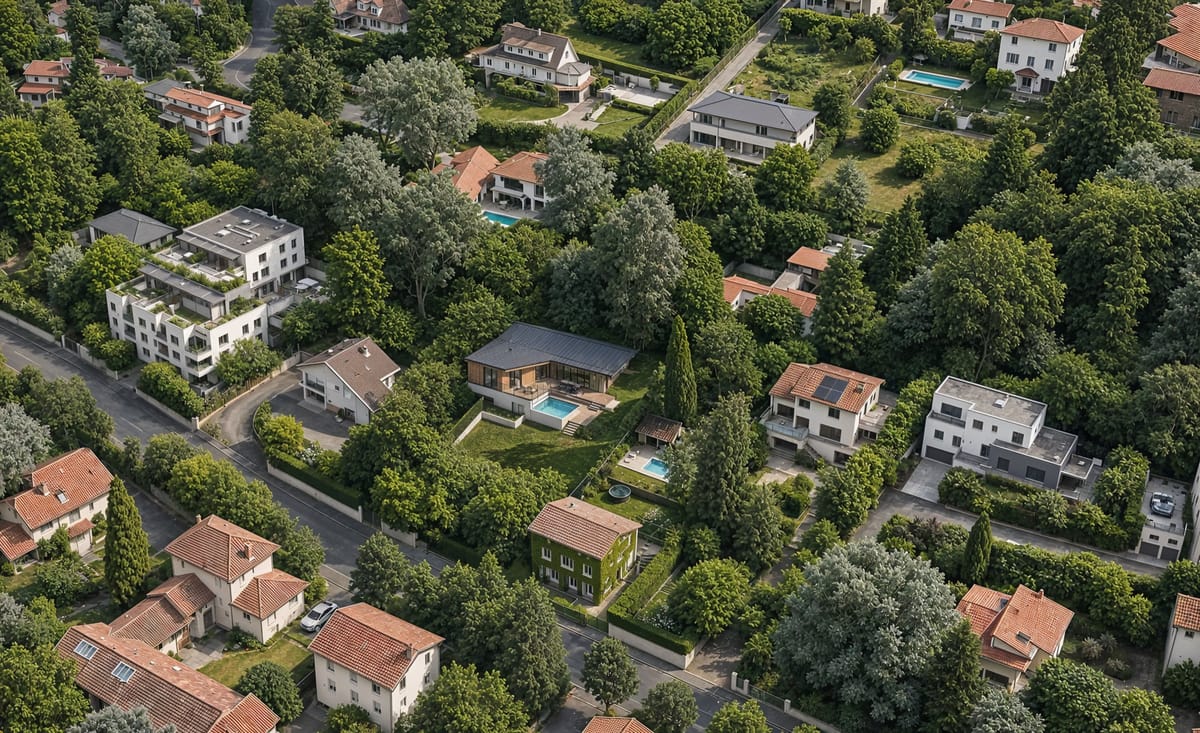
Le cas : une maison sur un terrain en pente, au milieu d'un quartier pavillonnaire. Je veux montrer comment elle s'insère, vue du ciel, sans remodéliser tout le site en 3D. La vidéo montre tout le chemin, le texte résume. On regarde ça.
Test d'une vidéo générée par Claude à partir d'une vidéo de mon écran.
L'outil : Figma Weave. C'est un outil nodal : chaque étape est un bloc (une image, un prompt, un modèle d'IA) et tu les relies entre eux. Tout tient sur un seul bureau infini, et une fois le workflow monté, tu le refais sur un autre projet en changeant juste les images. L'offre gratuite donne 150 crédits par mois, de quoi tester : créer un compte gratuit.
1. Rendre la vue Google 3D exploitable
On part d'une simple capture d'écran de Google 3D. Elle est pixelisée, les textures bavent, les arbres ressemblent à des brocolis. Un prompt court suffit pour la remettre au propre :
Enhance this low-res aerial site shot into a high-fidelity architectural visualization background. Remove artifacts and pixelation. Keep the exact geometry of the neighboring buildings but upgrade textures to realistic roof tiles and asphalt. Overcast soft lighting.J'ai lancé trois modèles en parallèle : GPT Image et deux modèles de Google (Nano Banana). C'est GPT Image qui s'en sort le mieux. Avec le comparateur avant/après, je vérifie maison par maison qu'il n'a rien inventé.
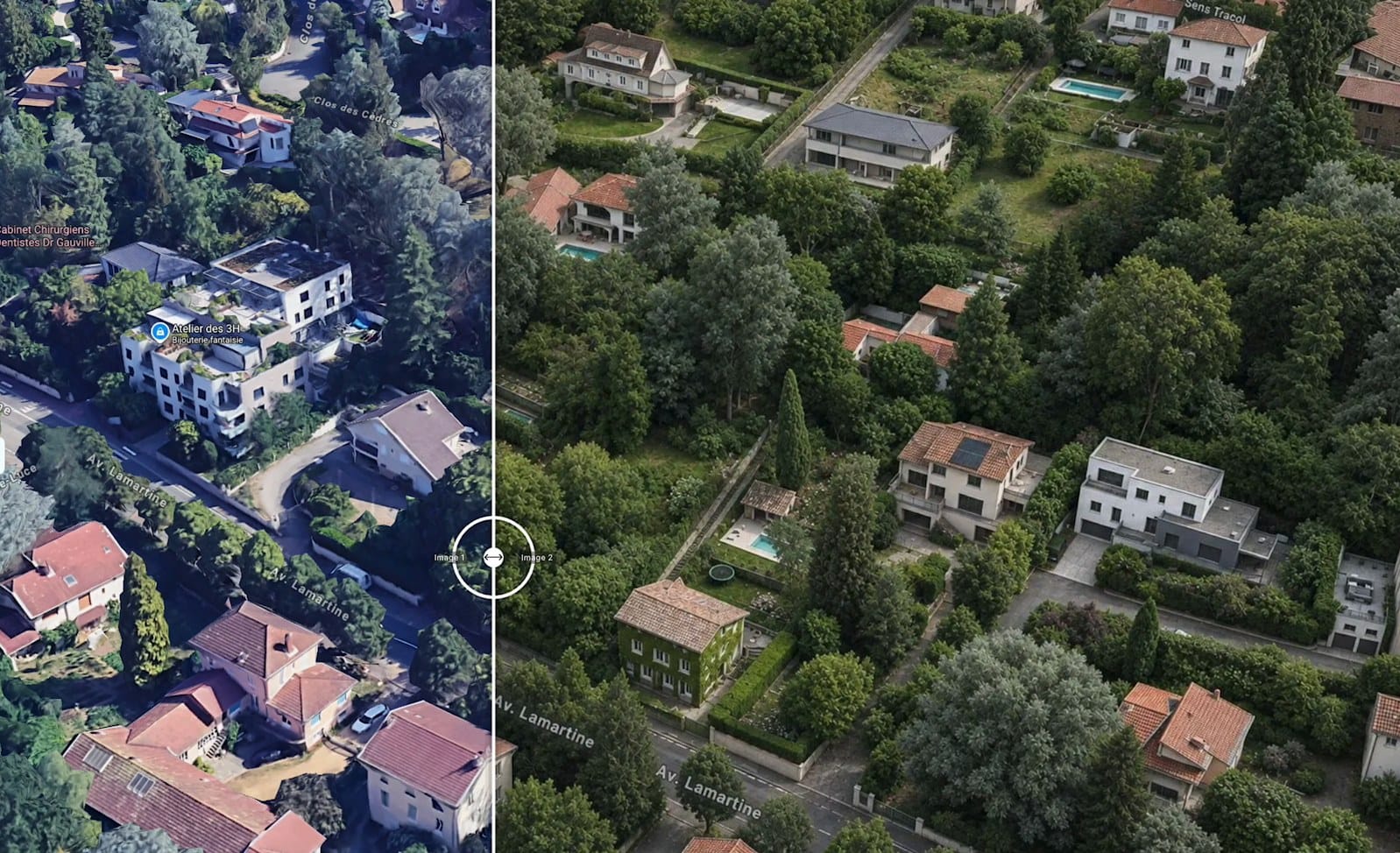
Rien que ça, c'est déjà un fond de plan propre pour une notice ou une présentation.
2. Coller le projet et lancer un rendu
Pour poser le projet, je fais une capture axo de la maquette Revit, avec la pente du terrain. Je passe en noir tout ce qui n'est pas le projet, l'outil retire le fond. Ensuite, un calque par-dessus la vue Google, directement dans Figma Weave, pas besoin d'ouvrir un autre outil : je déplace et je redimensionne la 3D jusqu'à ce qu'elle tombe juste sur la parcelle.
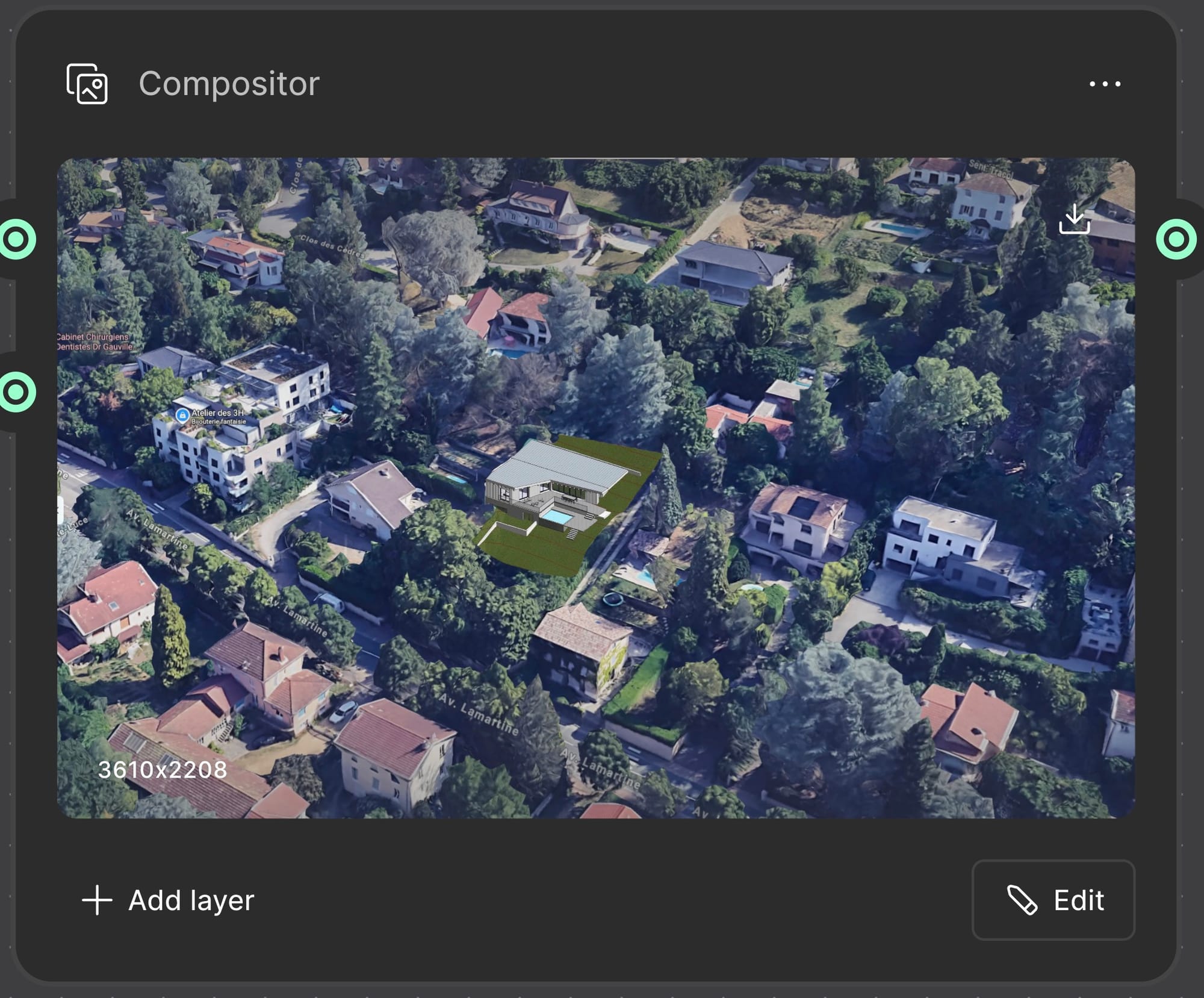
Puis je relance le même prompt que pour la méthode 1.
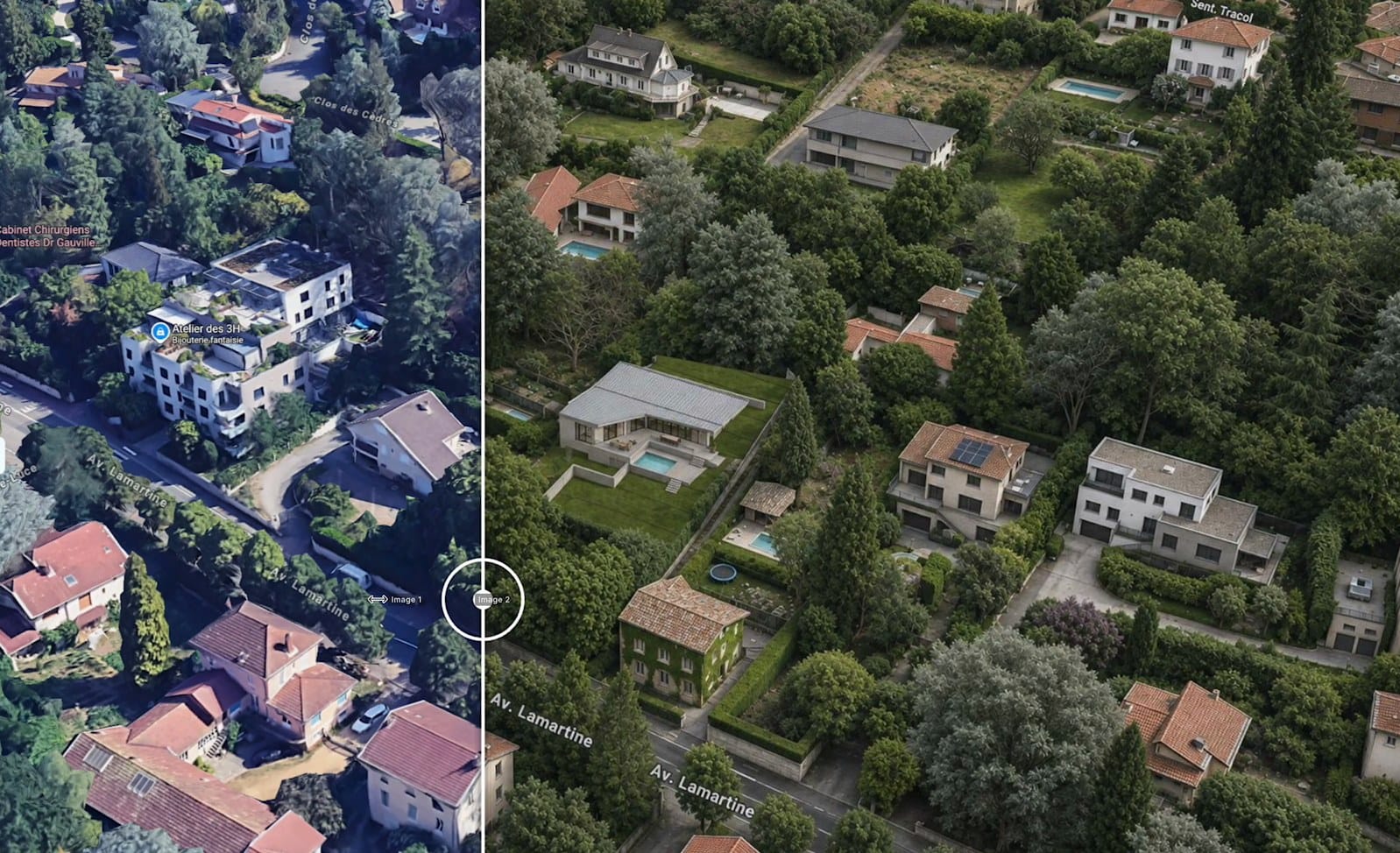
Le projet est intégré, mais il garde les matériaux de la maquette, qui ne sont pas les bons. Et les contours du terrain ne sont pas parfaits : les traits de niveau rouges de Revit apparaissent, et les raccords sur les côtés restent grossiers.
Mais pour une insertion simple, avec quelques retouches, ça peut déjà fonctionner. Si ta maquette est déjà texturée correctement, c'est encore mieux.
3. Axo détourée, image de référence et prompt système
Pour aller plus loin, je donne trois images à l'IA :
- La vue Google nettoyée, avec l'axo détourée collée dessus
- La même vue, avec la maison à modifier entourée en rouge
- Une image de référence pour les matériaux, ici un rendu d'une version précédente du même projet
Le prompt système est plus poussé : il explique à l'IA d'intégrer le projet dans la zone entourée, avec les matériaux de la référence, sans toucher au reste du quartier.
Nano Banana est complètement à côté : il mélange les images et modifie le projet. GPT Image, lui, donne un résultat convaincant. Il reprend le bardage bois et le zinc plus foncé, et la maison se fond dans le quartier.
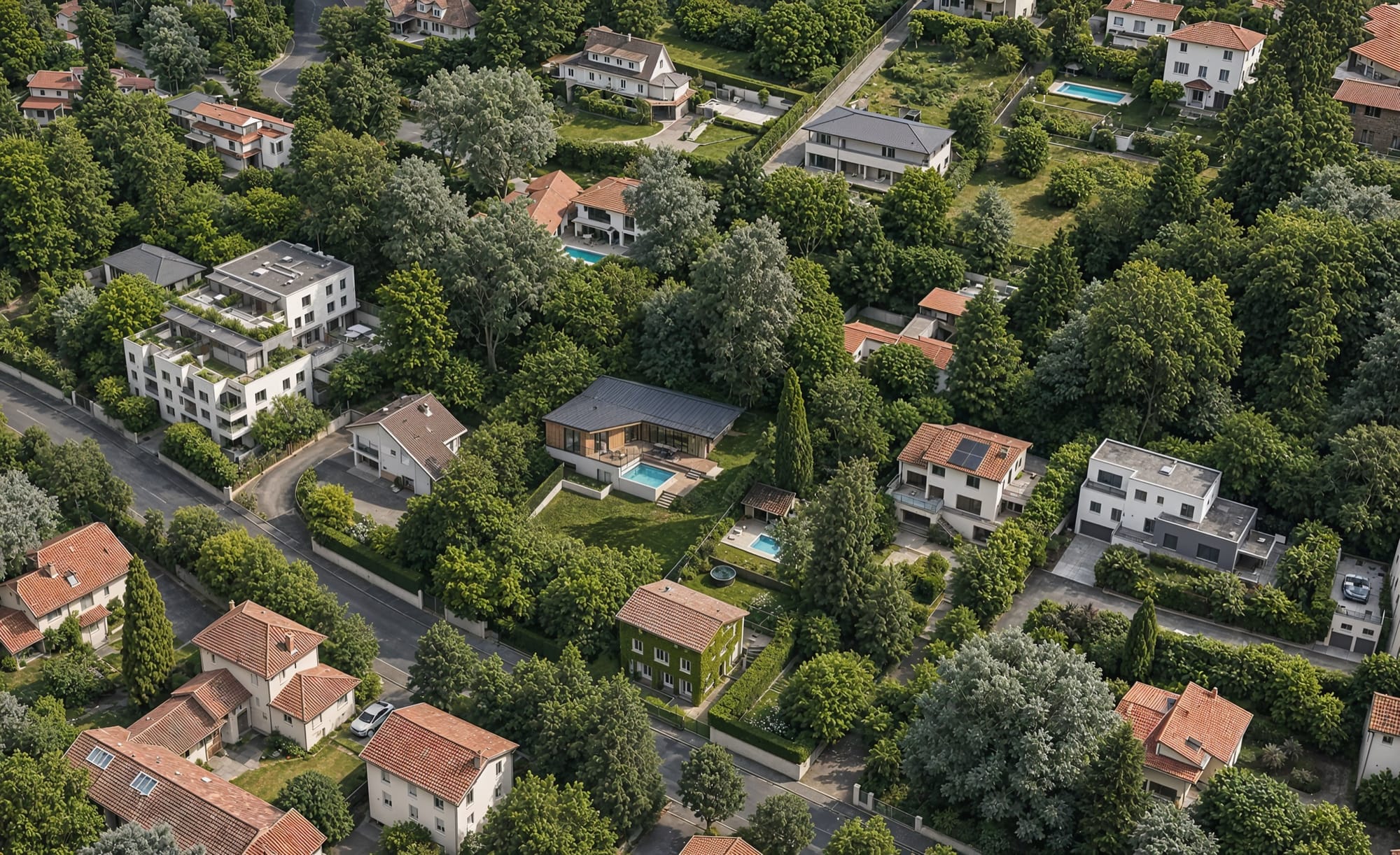
Le résultat : une insertion réaliste dans le quartier.
Alors qu’est-ce qu’il faut mettre en place ?
- Télécharge le fichier Figma Weave. Il est gratuit et tout est déjà relié : récupérer le fichier.
- Remplace les images par les tiennes. Choisis une des méthodes, mets ta capture Google 3D et ta vue axo détourée, puis relance plusieurs images en changeant un peu les prompts.
- Lance, puis compare. Vérifie au comparateur que les maisons voisines n'ont pas bougé.
Dans le fichier, tu trouveras aussi une insertion plus classique, vue depuis la rue, pour ceux qui veulent tester sur une photo de site.
N'hésite pas à relancer avec des prompts légèrement différents. Ça ne marche pas à tous les coups, mais on arrive quand même souvent à de bons résultats.
Et pour tester, les 150 crédits gratuits du mois suffisent à faire tourner le workflow sur ton propre projet.
Pour résumer
Pas besoin de modéliser tout le site pour une insertion crédible.
- Une capture Google 3D nettoyée fait déjà un fond de plan propre.
- Coller l'axo et lancer un rendu suffit pour une insertion simple, avec quelques retouches.
- Avec une référence et un prompt système, l'IA reprend tes vrais matériaux et respecte le quartier.
Et pour préparer le site en amont, il y a cartes.archi : tu tapes une adresse, et tu as sur une seule page le cadastre, le PLU, les servitudes, les risques, les ventes récentes et la topographie, avec le site en 3D pour Revit ou Archicad.
À la semaine prochaine,
Steven